



- Une page isolée en urgence : le smartphone, à plat, sans ombre.
- Un volume régulier : un scanner à chargeur donne des fichiers constants.
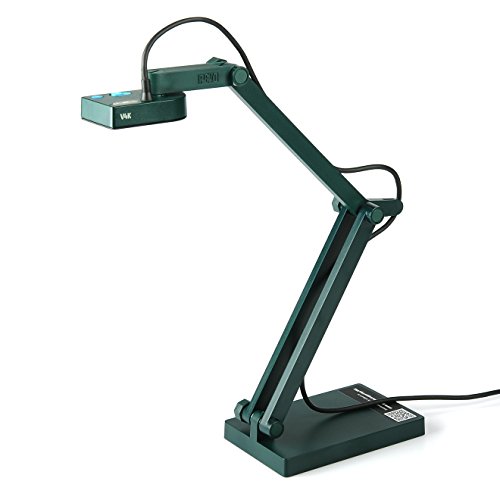
- Un livre, un objet ou une page épaisse : une caméra au-dessus du document.
- Pour un formulaire en ligne, le poids et le format demandés comptent plus que la résolution.
Quatre méthodes, un seul tableau
La méthode la plus rapide est celle que l'on a déjà sous la main : le téléphone. Les trois autres prennent le relais quand le volume ou la netteté dépassent ce qu'il donne.
| Méthode | Matériel | Idéal pour | Limite |
|---|---|---|---|
| Smartphone | Téléphone et fonction de numérisation | Une page ou un justificatif en urgence | Ombres, perspective, qualité variable |
| Scanner dédié | À plat, à chargeur ou portable | Un volume régulier, une qualité constante | Achat et place à prévoir |
| Imprimante multifonction | Vitre ou chargeur de l'imprimante | Un usage occasionnel à la maison | Réglages cachés dans l'appareil |
| Visualiseur | Caméra au-dessus du document | Pages épaisses, objets, présentation | Pas conçu pour des piles |
Avec un smartphone
Poser le document, couper les ombres
- Poser la feuille à plat sur un fond uni et plus foncé qu'elle.
- Choisir une lumière douce de face : un flash direct crée un reflet sur le papier brillant.
- Tenir le téléphone parallèle à la page, pour éviter la déformation en trapèze.
- Laisser la détection de bords cadrer, puis ajuster les coins à la main si besoin.
- Relire le résultat avant de passer à la page suivante : texte lisible, aucun coin coupé.

Plusieurs pages dans un seul PDF
Les applications de notes ou de fichiers fournies avec le téléphone proposent souvent une fonction de numérisation. On enchaîne les pages dans la même session, puis on exporte un PDF unique plutôt qu'une série d'images.
Avec un scanner ou une imprimante multifonction
Sur la vitre : une page à la fois
- Convient aux photos, aux pages fragiles et aux documents reliés.
- Demande de relever le couvercle et de retourner la feuille pour le verso.
- Un scanner à plat dédié donne souvent une résolution plus élevée que la vitre d'une imprimante.
Chargeur et recto verso pour les piles
Un chargeur automatique lit une pile sans surveillance, et le recto verso en un passage évite de retourner chaque feuille. Les comparatifs scanner de documents et scanner portable détaillent les modèles.
Sur ordinateur, Windows et macOS fournissent chacun un outil de numérisation qui reconnaît la plupart des scanners branchés. Il propose le choix du format et de la résolution avant l'envoi.
Avec un visualiseur
Quand la caméra bat la vitre
Un visualiseur est une caméra montée sur un bras, tournée vers le plan de travail. Elle prend une page épaisse, un livre ouvert, un objet ou une feuille que l'on annote en direct. La page qu'est-ce qu'un visualiseur en détaille le fonctionnement, et l'accueil compare les modèles.
Le visualiseur montre et filme en direct, le scanner produit des fichiers en série. Certaines caméras, comme le CZUR Lens1200 Pro, savent faire les deux sur de petits volumes.
 CZUR Lens1200 Pro4,3/5 sur 120 avisAmazon
Régler la qualité du fichier
| But | Résolution | Format | Remarque |
|---|---|---|---|
| Envoyer sur un site de démarches | 200 à 300 dpi | PDF ou JPEG selon le site | Vérifier le poids maximal annoncé |
| Archiver du texte | 300 dpi | PDF consultable (OCR) | Texte cherchable et copiable |
| Contrat ou petits caractères | 300 à 600 dpi | Relire les chiffres après numérisation | |
| Photo ou pièce avec détails | 600 dpi | JPEG ou TIFF | Fichier lourd, à prévoir |
Fichier trop lourd pour un formulaire
- Baisser la résolution à 200 ou 300 dpi.
- Choisir le noir et blanc ou les niveaux de gris pour un texte sans image.
- Exporter en PDF compressé, ou couper un gros dossier en deux fichiers.
- Contrôler le fichier final : ouvrir le PDF et vérifier que chaque page est lisible.
L'OCR pour un texte cherchable
La reconnaissance de caractères (OCR) ajoute une couche de texte au PDF. On peut alors chercher un mot, copier un paragraphe, et les lecteurs d'écran peuvent lire la page.
Cinq erreurs fréquentes
- Photographier un document dans l'ombre de sa propre main ou du téléphone.
- Envoyer une photo en JPEG de plusieurs mégaoctets quand le site demande un PDF léger.
- Oublier de retourner la feuille et perdre le verso.
- Numériser un livre à plat sur une vitre en écrasant la reliure : voir les scanners de livres.
- Jeter l'original avant de contrôler le fichier, ou sans copie de sauvegarde.
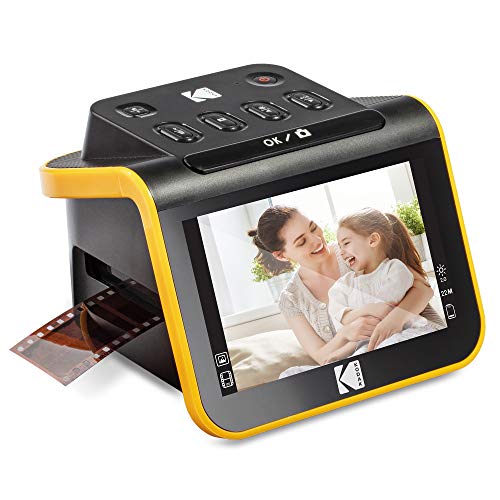
Pour les tirages et négatifs, le sujet est à part : les scanners de photos demandent d'autres résolutions.
Questions fréquentes
Comment scanner un document avec son téléphone ?
On pose la page à plat, on cadre en laissant la détection de bords agir, puis on exporte en PDF. Une lumière douce et un téléphone parallèle à la feuille limitent les ombres.
Comment scanner un document sans scanner ?
Avec un smartphone, ou avec la vitre d'une imprimante multifonction. À défaut, un visualiseur photographie la page posée sous sa caméra.
Comment scanner plusieurs pages en un seul PDF ?
Dans la fonction de numérisation, on enchaîne les pages dans la même session avant d'exporter. Un scanner à chargeur fait de même avec une pile.
Quelle résolution choisir pour scanner un document ?
300 dpi donnent un texte net et un fichier raisonnable. On descend à 200 dpi pour un formulaire en ligne, on monte à 600 dpi pour une photo.
Comment scanner un document recto verso ?
Un scanner à recto verso automatique lit les deux faces en un passage. Sinon, on numérise le recto, on retourne la feuille, puis on réunit les deux pages dans un seul fichier.
Comment scanner un document sur PC ?
On branche le scanner ou l'imprimante, puis on ouvre l'outil de numérisation de Windows ou de macOS, ou celui du fabricant. On choisit la résolution et le format avant de lancer.
Un scan fait au téléphone est-il accepté pour une démarche ?
Cela dépend de l'organisme. Le site de la démarche indique les formats et le poids acceptés ; un PDF net et complet répond à la plupart des demandes.
À explorer ensuite : Scanner de documentsScanner portableVisualiseur de documents